강좌수업
도시열 데크를 다시 플레이할 수 있는 수업으로 전환

이것을 시도해 보세요
“사용하기 @UrbanHeatDeck, 슬라이드 시퀀스를 다시 재생할 수 있는 강의로 바꾸고 예시 차트 값에 명확하게 라벨을 붙입니다.”

강좌수업
이것을 시도해 보세요
“사용하기 @UrbanHeatDeck, 슬라이드 시퀀스를 다시 재생할 수 있는 강의로 바꾸고 예시 차트 값에 명확하게 라벨을 붙입니다.”
고객 지원

이것을 시도해 보세요
“사용하기 @AsterSenseSetup, 식별, 준비, 연결, 검증, 중지 조건 및 핸드오프에 대해 설명합니다.”
고객이 가치를 더 빨리 확인할 수 있도록 지원
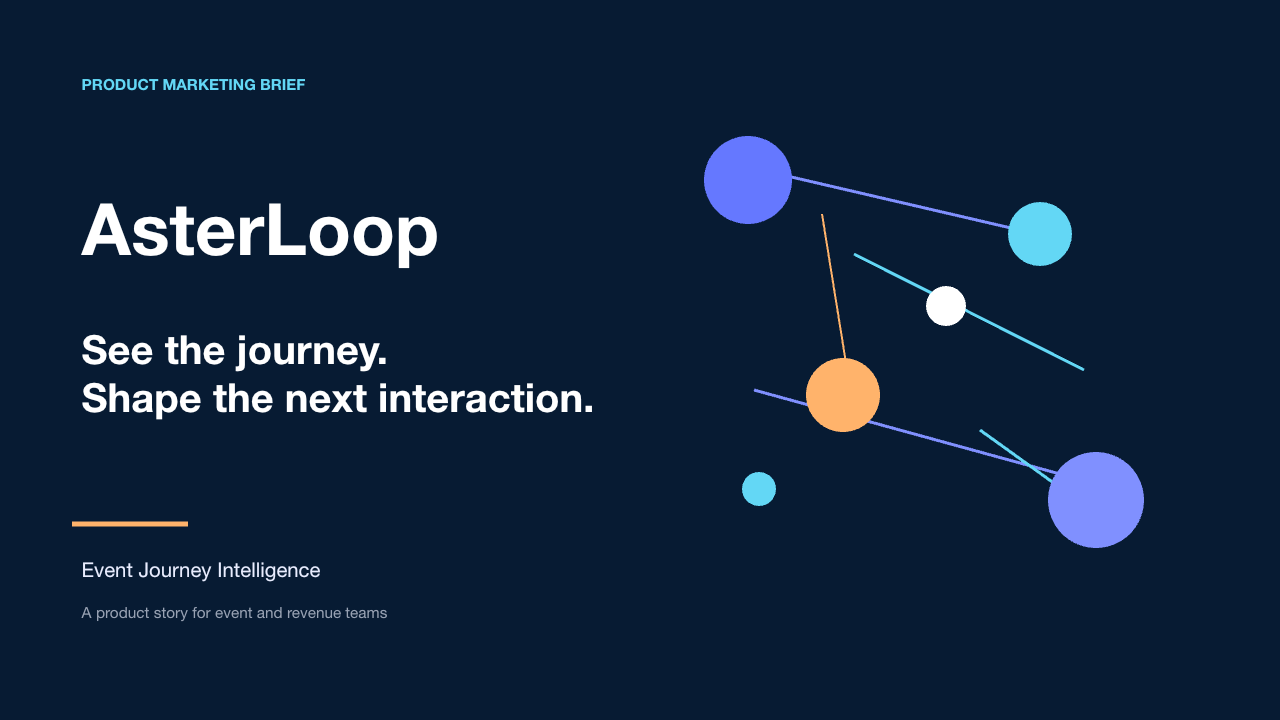
이것을 시도해 보세요
“사용하기 @AsterLoop 제품 마케팅 개요, 인터뷰, 제품 여정, 브랜드 소개를 보여줍니다.”
라이브 세션에서 작동하는 자료가 있고 사람들이 다른 회의 없이 동일한 설명을 다시 방문하기를 원합니다.
발표자에게 의존하여 공백을 메우지 않고 나중에 누군가가 열었을 때 이해하기 쉽도록 제품 스토리나 출시가 필요합니다.
귀하는 슬라이드가 개념에 두 가지 이상의 설명이 필요할 때 사람들이 일시 중지하고 재생하고 다시 돌아올 수 있는 강의가 되기를 원합니다.
당신의 문서를 준비하십시오
PPT 및 PPTX PowerPoint 파일을 교육, 제품 교육 및 명확한 브리핑을 위한 구조화된 설명 비디오로 변환합니다.
집중된 경로
프레젠테이션에서 명확하게 밝혀야 할 결정, 프로세스, 개념 또는 다음 조치를 지정합니다.
슬라이드를 추가한 다음 KPainter에게 설명을 이끌어야 하는 섹션, 다이어그램 또는 그림을 알려주세요.
스토리가 진행되기 전에 각 슬라이드 크기의 아이디어를 이해할 수 있는 충분한 시간이 있는지 확인하세요.
유용한 다음 단계
PPT 또는 PowerPoint 데크를 시청자 주도형 설명으로 전환
이 결정 가이드를 사용하여 PPT을 설명 동영상으로 전환하거나 실시간 연습을 녹화하는 것 중에서 선택하세요.
이 자원을 이용하여 템플릿 및 체크리스트PowerPoint 프레젠테이션을 청중이 주도하는 명확한 설명 비디오로 전환하기 위한 복사 가능한 스토리보드 템플릿입니다.
이 자원을 이용하여 PPT 및 교육 워크플로PowerPoint 데크를 반복 가능한 작업이나 결정을 설명하는 집중 교육 비디오로 전환하기 위한 실용적인 개요입니다.
이 자원을 이용하여 원본 지원 사례도시 열 슬라이드 데크가 표면 에너지, 냉각 궤적, 거리 조건 및 현장별 선택에 대한 재생 가능한 교훈이 되는 것을 시청하세요.
케이스 디자인 읽기 원본 지원 사례식별, 준비, 연결, 확인, 중지 조건 및 전달에 대한 고객 지원 비디오가 되는 제품 설정 데크를 시청하세요.
케이스 디자인 읽기기본 내보내기, 화면 녹화 및 설명 비디오가 다양한 작업을 해결합니다. 프레젠테이션이 끝난 후 시청자에게 필요한 것을 선택하세요.
완성된 슬라이드 타이밍, 전환 및 녹음된 내레이션이 변경되지 않은 상태로 유지되는 것이 가장 좋습니다.
결과는 갑판에 가깝게 유지됩니다. 아이디어를 재해석하거나 새로운 시각적 설명을 구축하지 않습니다.
발표자가 소프트웨어를 시연하거나, 슬라이드에 주석을 달거나, 실시간 안내를 설명해야 할 때 가장 적합합니다.
발표자가 시퀀스를 주도합니다. 연습이 변경되면 일반적으로 다시 녹음이 필요합니다.
데크의 아이디어, 다이어그램 및 메모에 새로운 내레이션 시각적 시퀀스가 필요할 때 가장 적합합니다.
페이지별 녹음이 아닌 데크가 소스 자료가 되므로 결과는 한 명의 청중에게 집중하고 테이크아웃할 수 있습니다.