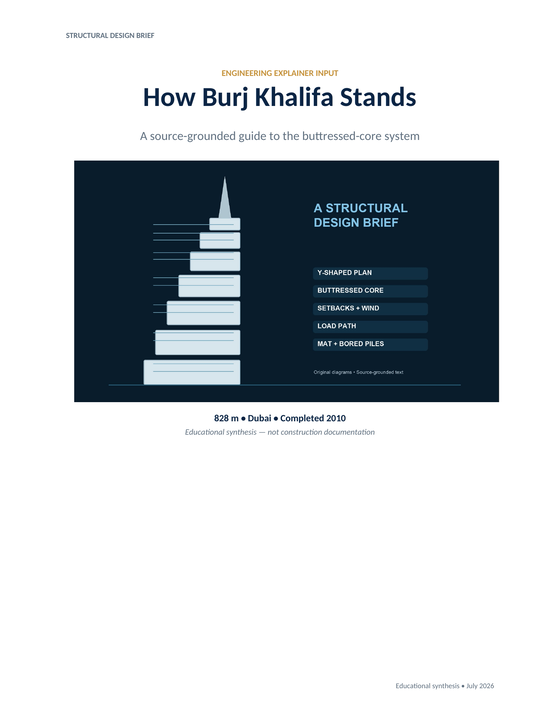
メカニカル解説
単一のメカニズム画像からインデックスされた動きを説明する

この試してみる
“利用 ジェネヴァドライブ, 継続的な回転が正確にインデックスされた動きになる方法を示す。”

PDF、PowerPoint デッキ、Word ドキュメント、Excel ワークブック、グラフ、レポート、および公開リンクをアップロードして、30 分までのストーリー、ビジュアル構造、および実行時間を含む説明ビデオを作成します。
メカニカル解説
この試してみる
“利用 ジェネヴァドライブ, 継続的な回転が正確にインデックスされた動きになる方法を示す。”
パフォーマンスブリフィング

この試してみる
“利用 オペレーティングKPI, KPIの変更、比較、および原因を発明せずに決定を説明します。”
臨床教育

この試してみる
“利用 ブロッドプレスガイド, フィードバックメカニズム、測定順序、トレンド読み込み、セキュリティの限界を説明します。”
コースレッスン

この試してみる
“利用 ウルバンハイトデック, スライドセクションを再生可能なレッスンに変換し、明確に図の価値を示す。”
インフォグラフィック・クリーン・インフォグラフィック
この試してみる
“利用 リバーフォード近所リサイクルガイド, ソースを、家庭のリサイクルを準備する住民のための明確な清潔なインフォグラフィック説明に変える。”
イラスト・ワークフロー · Exploration Journey
この試してみる
“利用 @Northstar フィールドサービス トラブル解決 Playbook, フィールドサービスチームのための明確な探検旅行説明にソースを変える。”
キー番号は、自分自身で話す。
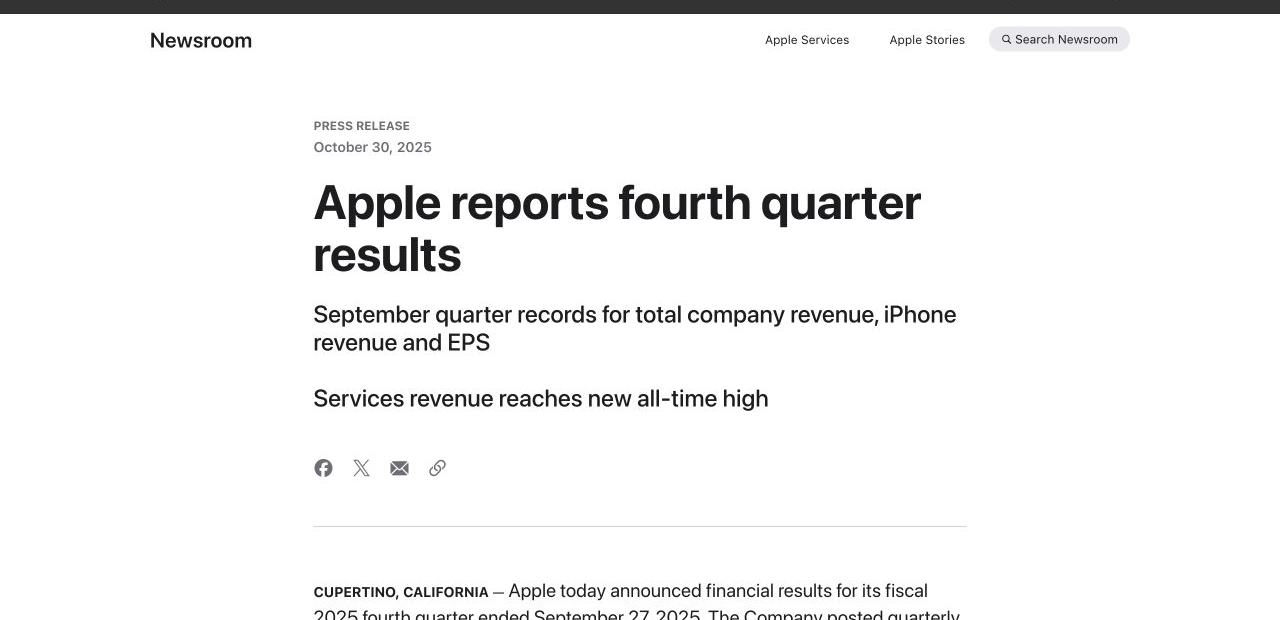
この試してみる
“利用 https://www.apple.com/newsroom/2025/10/apple-reports-fourth-quarter-results/, FY2025の成長、ビジネスミックス、および現金流に関する明確なストーリーを教えてください。”
会議が始まる前に、レポート、KPI、ビジネスプラン、または市場更新の背後にある決定を理解する人々が必要です。
システム、製品、アーキテクチャ、技術プロセスがどのように機能するかを示す必要がありますが、すべての人に全体の仕様を読むよう求められません。
あなたは、人々が最初にそれを見るために、手紙、グラフ、あるいは困難なアイデアに近づくように感じることを望んでいます - 後でそれに戻るときに役立ちます。
文書の準備
レポート、文書、グラフ、データ、技術知識を正確なAI説明ビデオに変換する KPainter を使用します。
集中的な道
コンセプト、意思決定、メカニズム、またはプロセスを選択すると、あなたの観客が理解する必要があります。
すでに事実を保有しているレポート、ドキュメント、グラフ、またはデータを使用し、観客のニーズを定義します。
関係を明らかにする順序を作成し、一般的なクリップのコラッグではない。
役に立つ次のステップ
既存のソースを、明確で再検討可能な説明に変換する。
ドキュメント、PDF、プレゼンテーション、画像、またはURLをKPainterで明確な説明ビデオに変換するための実用的なワークフロー。
このリソースを利用する ガイドとテンプレートPDF、Wordファイル、URL、画像、およびサポートデータを準備して、説明ビデオが正しいソース、観客、視覚的な証拠を持っています。
このリソースを利用する Word ドキュメントワークフローソースファースト・メソッドとコピー可能な短編で、単一のWord文書章、手順、またはレポートを明確な説明ビデオに変換します。
このリソースを利用する ソースサポートケース近所のリサイクルガイドが、分類決定パスとピックアップデーの思い出を含む明確な説明ビデオになる方法を見てください。
読むケースデザイン ソースサポートケースアーキテクチャとリリースガイドが構成要素、リリースストリーム、および貢献の文脈を結びつける開発者ビデオになる方法を見る。
読むケースデザイン