Kurs dersi
Kentsel ısı güvertesini tekrar oynanabilir bir derse dönüştürün

bu deneyin
“Kullanımı @UrbanHeatDeck, slayt dizisini tekrar oynatılabilir bir derse dönüştürün ve açıklayıcı grafik değerlerini net bir şekilde etiketleyin.”

PPT ve PPTX dosyalarını, anlatım, görsel sahneler ve net bir bilgi sırası ile açıklayıcı videolar oluşturmak için yüklenir - sayfa-sayfa-sayfa-sayfa-sayfa-sayfa-sayfa-sayfa-sayfa-sayfa-sayfa-sayfa-sayfa-sayfa-sayfa-sayfa-sayfa-sayfa-sayfa-sayfa-sayfa-sayfa-sayfa-sayfa-sayfa-sayfa-sayfa-sayfa-sayfa-sayfa-sayfa-sayfa-sayfa-sayfa-sayfa-sayfa-sayfa-sayfa-sayfa-sayfa-sayfa-sayfa-sayfa-sayfa-sayfa-sayfa-sayfa-sayfa-sayfa-sayfa-sayfa-sayfa-sayfa-sayfa-sayfa-sayfa-sayfa-sayfa-sayfa-sayfa-sayfa-sayfa-say
Kurs dersi
bu deneyin
“Kullanımı @UrbanHeatDeck, slayt dizisini tekrar oynatılabilir bir derse dönüştürün ve açıklayıcı grafik değerlerini net bir şekilde etiketleyin.”
Müşteri etkinleştirme

bu deneyin
“Kullanımı @AsterSenseSetup, tanımlamayı, hazırlığı, bağlantıyı, doğrulamayı, durdurma koşullarını ve aktarmayı açıklar.”
Müşterilerin değeri daha erken görmelerine yardımcı olun
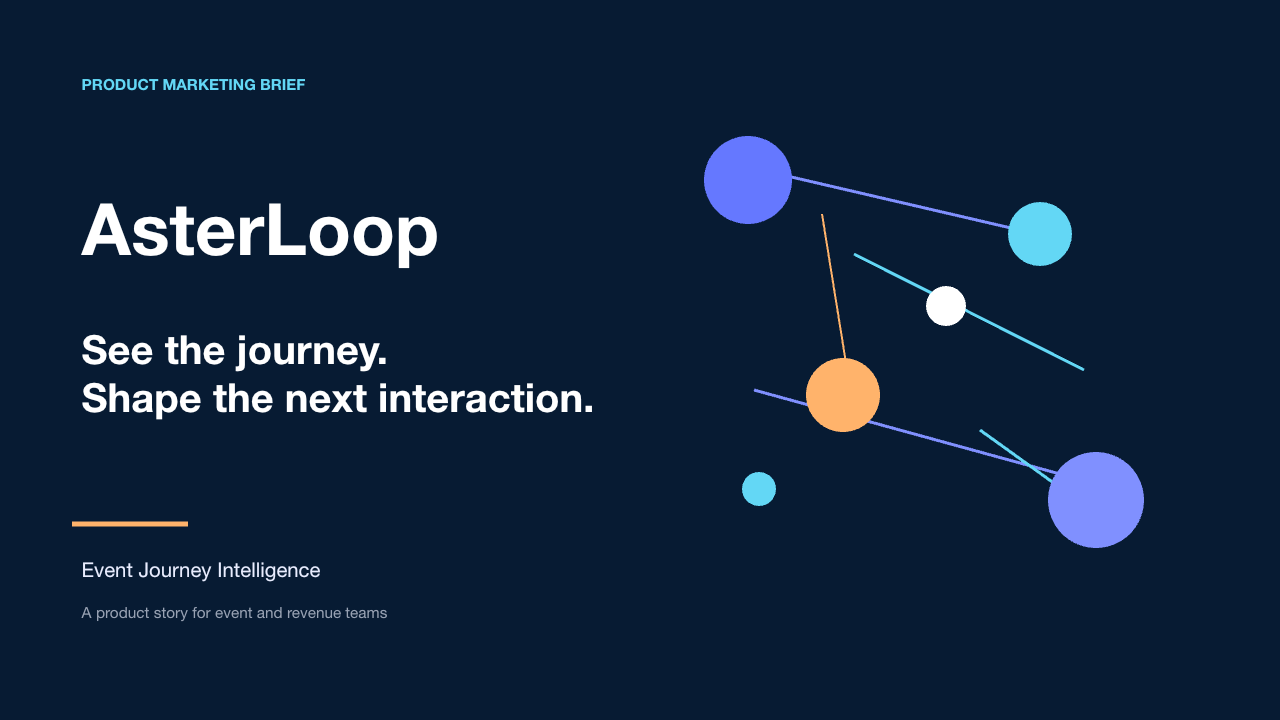
bu deneyin
“Kullanımı @AsterLoop ürün pazarlama özeti, bir röportajı, ürün yolculuğunu ve marka yakınlığını gösterir.”
Canlı oturumda çalışan ve insanların başka bir toplantıya ihtiyaç duymadan aynı açıklamayı tekrar ziyaret etmesini istediğiniz bir desteniz var.
Birisi daha sonra açtığında, boşlukları doldurması için sunum yapan kişiye güvenmeden, anlamlı olması için bir ürün hikayesine veya sunumuna ihtiyacınız var.
Slaytlarınızın, bir kavramın birden fazla açıklamaya ihtiyaç duyduğu durumlarda insanların duraklatabileceği, tekrar oynatabileceği ve geri dönebileceği bir ders olmasını istiyorsunuz.
Belgelerinizi hazırlayın
PPT ve PPTX PowerPoint dosyalarını eğitim, ürün eğitimi ve anlaşılır brifingler için yapılandırılmış açıklayıcı videolara dönüştürün.
odaklanmış bir yol
Sunumun netleştirmesi gereken kararı, süreci, konsepti veya bir sonraki eylemi adlandırın.
Slaytları ekleyin ve ardından KPainter'e hangi bölümlerin, diyagramların veya şekillerin açıklamaya öncülük etmesi gerektiğini söyleyin.
Hikaye devam etmeden önce her slayt boyutundaki fikrin anlaşılması için yeterli zaman aldığından emin olun.
Faydalı bir sonraki adım
Bir PPT veya PowerPoint destesini izleyicinin yönlendirdiği bir açıklamaya dönüştürün
Bu karar kılavuzunu, PPT'i açıklayıcı bir videoya dönüştürmekle canlı bir izlenecek yol kaydetmek arasında seçim yapmak için kullanın.
Bu kaynağı kullanın Şablonlar ve kontrol listeleriBir PowerPoint sunumunu net, izleyici odaklı açıklayıcı bir videoya dönüştürmek için kopyalanabilir bir storyboard şablonu.
Bu kaynağı kullanın PPT ve eğitim iş akışıBir PowerPoint destesini tekrarlanabilir bir görevi veya kararı açıklayan odaklanmış bir eğitim videosuna dönüştürmek için pratik bir taslak.
Bu kaynağı kullanın Kaynak desteklenen durumlarKentsel ısı kaydırağı güvertesinin yüzey enerjisi, soğutma yörüngeleri, sokak koşulları ve sahaya özel seçimler hakkında tekrar oynanabilir bir derse dönüşmesini izleyin.
Case Tasarımı Okunma Kaynak desteklenen durumlarBir ürün kurulum sunumunun, tanımlama, hazırlık, bağlantı, doğrulama, durdurma koşulları ve devretme ile müşteri etkinleştirme videosuna dönüşmesini izleyin.
Case Tasarımı OkunmaYerel dışa aktarma, ekran kaydı ve açıklayıcı video farklı işleri çözer. Sunum bittikten sonra izleyicinin neye ihtiyacı olduğuna göre seçim yapın.
Bitmiş slayt zamanlaması, geçişler ve kaydedilen anlatımın değişmeden kalması en iyisidir.
Sonuç desteye yakın kalıyor. Fikirleri yeniden yorumlamaz veya yeni bir görsel açıklama oluşturmaz.
Sunucunun yazılımı göstermesi, slaytlara açıklama eklemesi veya canlı bir anlatım anlatması gerektiğinde en iyisidir.
Sunumu yapan kişi diziyi yönlendirir. İzlenecek yol değiştiğinde genellikle yeniden kaydetmeye ihtiyaç duyulur.
Destedeki fikirlerin, diyagramların ve notların yeni bir anlatımlı görsel diziye ihtiyaç duyduğu durumlarda en iyisi.
Deste, sayfa sayfa kayıt yerine kaynak materyal haline gelir, böylece sonuç tek bir izleyici kitlesine ve pakete odaklanabilir.