หลักสูตร
เปลี่ยนแผ่นความร้อนในเมืองเป็นบทเรียนที่สามารถเล่นได้

ลองนี้
“ใช้ @UrbanHeatDeck, เปลี่ยนการติดตามสไลด์เป็นบทเรียนที่สามารถเล่นได้และแท็กค่ากราฟแบบอธิบายอย่างชัดเจน”

ดาวน์โหลดไฟล์ PPT และ PPTX เพื่อสร้างวิดีโออธิบายด้วยเรื่องราว scenes visual และข้อมูลที่ชัดเจน - มากกว่าการอ่านหน้าต่อหน้า
หลักสูตร
ลองนี้
“ใช้ @UrbanHeatDeck, เปลี่ยนการติดตามสไลด์เป็นบทเรียนที่สามารถเล่นได้และแท็กค่ากราฟแบบอธิบายอย่างชัดเจน”
ลูกค้าที่ได้รับอนุญาต

ลองนี้
“ใช้ @AsterSenseSetup, ลักษณะการระบุการเตรียมการเชื่อมต่อการตรวจสอบเงื่อนไขหยุดและลบ”
ช่วยให้ลูกค้าเห็นมูลค่าเร็วขึ้น
ลองนี้
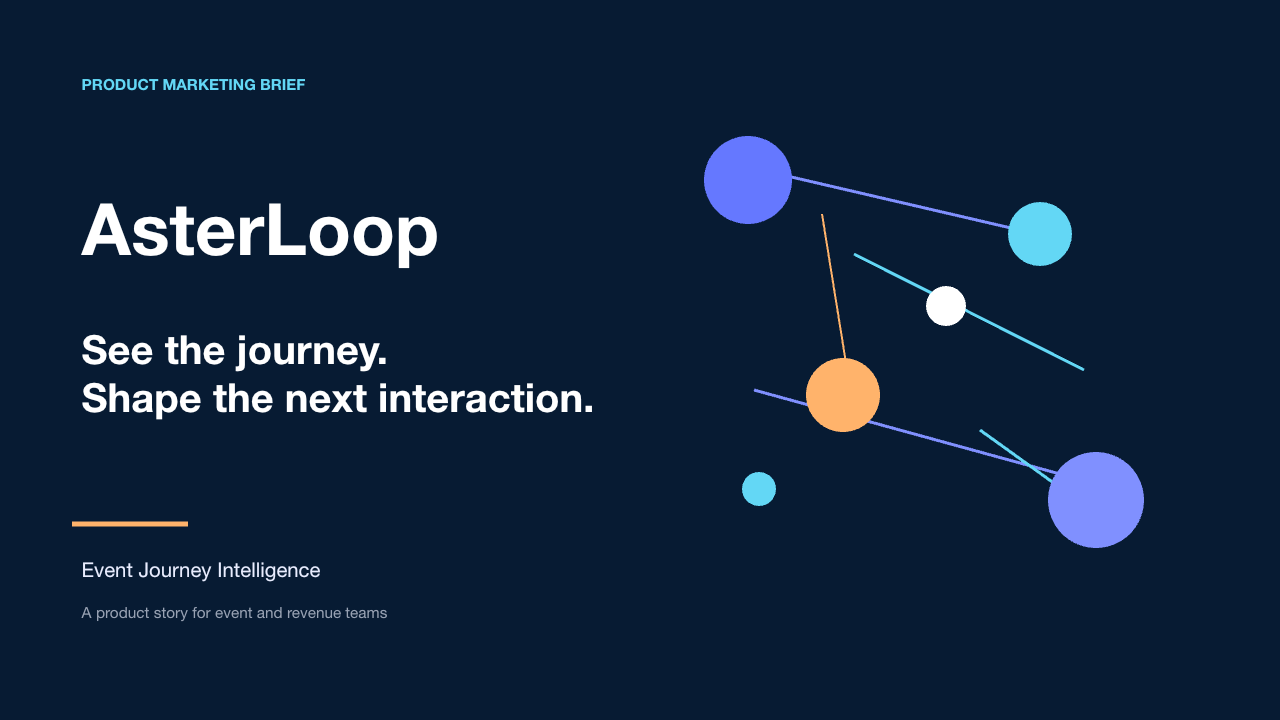
“ใช้ @AsterLoop รายละเอียดการตลาดผลิตภัณฑ์, แสดงการสัมภาษณ์การเดินทางผลิตภัณฑ์และแบรนด์ใกล้”
คุณมีฝาครอบที่ทํางานในเซสชั่นสดและต้องการให้ผู้คนตรวจสอบอธิบายเดียวกันโดยไม่ต้องมีการประชุมอีกต่อไป
คุณต้องการเรื่องราวผลิตภัณฑ์หรือบทบาทเพื่อให้มีเหตุผลเมื่อใครเปิดมันในภายหลังโดยไม่ต้องเชื่อมั่นในผู้ให้บริการที่จะเติมช่องว่าง
คุณต้องการ slides ของคุณจะกลายเป็นบทเรียนคนสามารถหยุดเล่นอีกครั้งและกลับไปเมื่อแนวคิดต้องการมากกว่าหนึ่งคําอธิบาย
เตรียมเอกสารของคุณ
แปลงไฟล์ PPT และ PPTX PowerPoint ในวิดีโอการอธิบายแบบโครงสร้างสําหรับการฝึกอบรมการสอนผลิตภัณฑ์และการแจ้งเตือนที่ชัดเจน
เส้นทางที่มุ่งเน้น
ชื่อการตัดสินใจกระบวนการแนวคิดหรือกระทําต่อไปที่การนําเสนอควรทําให้ชัดเจน
เพิ่มสไลด์แล้วบอก KPainter ส่วนที่แผนภูมิหรือตัวเลขใดควรนําคําอธิบาย
ตรวจสอบให้แน่ใจว่าทุกความคิดขนาดสไลด์จะได้รับเวลาเพียงพอที่จะเข้าใจก่อนที่เรื่องราวจะดําเนินการต่อ
ขั้นตอนต่อไปที่มีประโยชน์
แปลงแผ่น PPT หรือ PowerPoint ในคําอธิบายที่นําโดยผู้ชม
ใช้คําแนะนําการตัดสินใจนี้เพื่อเลือกระหว่างการแปลง PPT ในวิดีโออธิบายและบันทึกการเดินสด
ใช้ทรัพยากรนี้ รูปแบบและรายการตรวจสอบรูปแบบ storyboard ที่สามารถคัดลอกได้เพื่อแปลงการแสดง PowerPoint ในวิดีโออธิบายที่ชัดเจนและนําโดยผู้ชม
ใช้ทรัพยากรนี้ PPT และการฝึกอบรม Workflowคําแนะนําที่ใช้งานง่ายในการแปลงกระดาษ PowerPoint ในวิดีโอการฝึกอบรมที่มุ่งเน้นซึ่งอธิบายถึงงานหรือตัดสินใจที่สามารถทําได้อีกครั้ง
ใช้ทรัพยากรนี้ กรณีที่สนับสนุนแหล่งข้อมูลดูที่ตลับลูกปืนร้อนเมืองกลายเป็นบทเรียนที่สามารถเล่นได้เกี่ยวกับพลังงานพื้นผิวการทําความเย็นสภาพถนนและตัวเลือกที่กําหนดเอง
การออกแบบกรณีอ่าน กรณีที่สนับสนุนแหล่งข้อมูลดูผลิตภัณฑ์การตั้งค่าแผ่นกล่องจะกลายเป็นวิดีโอผู้ใช้ที่มีการระบุการเตรียมการการเชื่อมต่อการตรวจสอบเงื่อนไขหยุดและ Handoff
การออกแบบกรณีอ่านการส่งออกในประเทศการบันทึกหน้าจอและวิดีโออธิบายจะแก้ปัญหาที่แตกต่างกัน เลือกตามสิ่งที่ผู้ชมต้องการหลังจากที่การแสดงเสร็จสิ้น
ที่ดีที่สุดเมื่อการกําหนดเวลาสไลด์เสร็จสิ้นการเปลี่ยนแปลงและการบันทึกเรื่องควรจะยังคงไม่มีการเปลี่ยนแปลง
ผลลัพธ์จะอยู่ใกล้กับฝาครอบ มันไม่ได้ตีความใหม่ของแนวคิดหรือสร้างคําอธิบายภาพใหม่
ดีที่สุดเมื่อผู้จัดแสดงต้องการแสดงซอฟต์แวร์บันทึกสไลด์หรืออธิบายทางเดินสด
ผู้จัดจําหน่ายขับเคลื่อนตามลําดับ การบันทึกใหม่มักจะจําเป็นเมื่อการเปลี่ยนแปลงทางเดิน
ที่ดีที่สุดเมื่อความคิดแผนภูมิและบันทึกของตู้ต้องการการติดตามภาพที่อธิบายใหม่
ตู้กลายเป็นวัสดุแหล่งที่มาแทนการบันทึกหน้าต่อหน้าดังนั้นผลลัพธ์สามารถมุ่งเน้นไปที่ผู้ชมเดียวและ takeaway