Mechanischer Erklärer
Erklären Sie die indizierte Bewegung anhand eines Mechanismusbildes

Probieren Sie es aus
“Verwenden @GenevaDrive, zeigt, wie aus kontinuierlicher Rotation eine präzise indexierte Bewegung wird.”

Laden Sie Produktbilder, Charakterreferenzen, Diagramme und andere visuelle Quellen herunter, um präzise Erläuterung Videos mit Erzählung, Etiketten, visuelle Struktur und eine klare Sequenz zu generieren.
Mechanischer Erklärer
Probieren Sie es aus
“Verwenden @GenevaDrive, zeigt, wie aus kontinuierlicher Rotation eine präzise indexierte Bewegung wird.”
Tutorial zur Produkteinrichtung

Probieren Sie es aus
“Verwenden @SensorModule, Gehen Sie durch die Vorbereitung, Teileidentifikation, Verbindung, Überprüfung und Übergabe.”
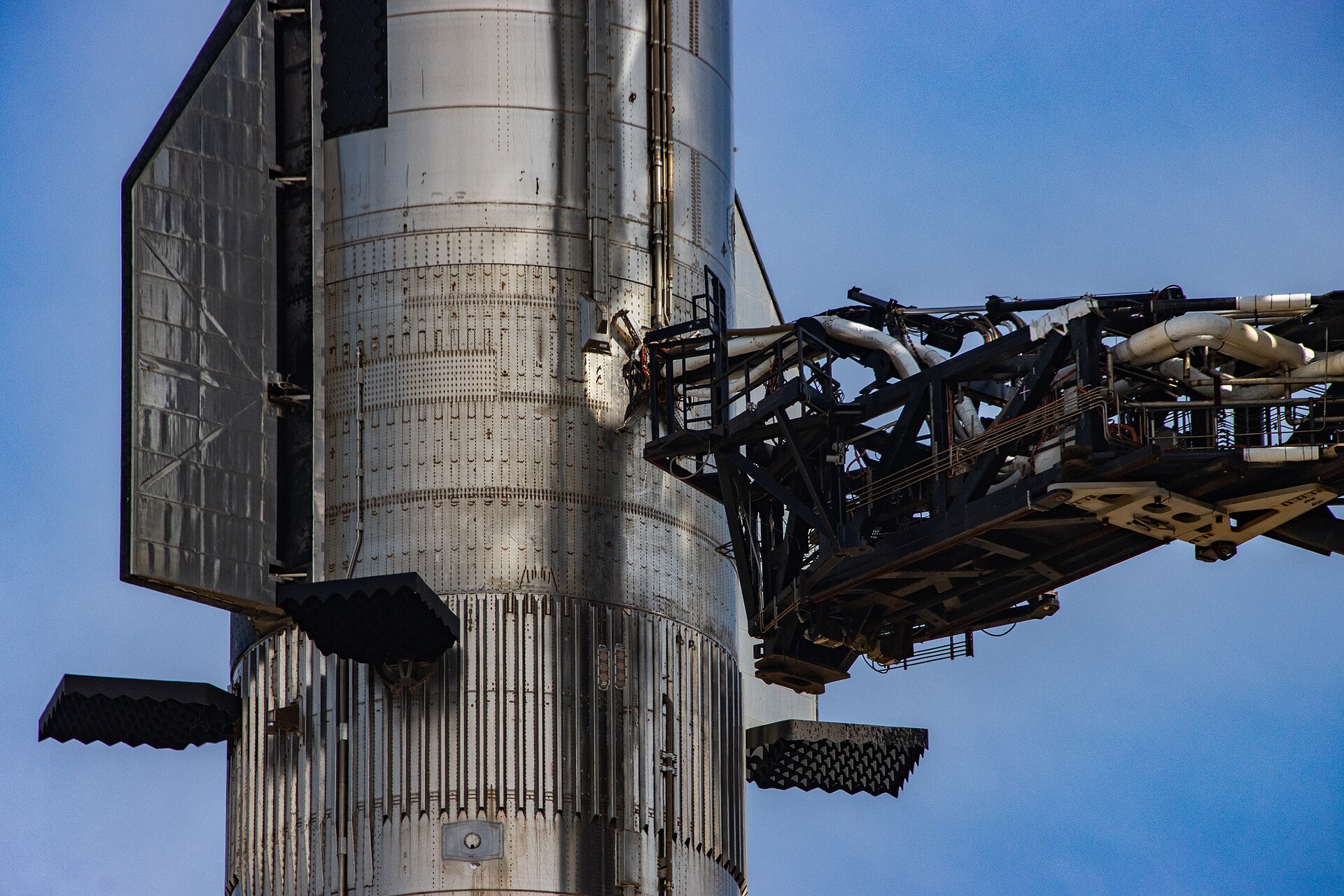
Machen Sie komplexe Strukturen leicht erklärbar
Probieren Sie es aus
“Verwenden @Starship, erklärt die Beziehung zwischen Oberstufe, Booster und Trennung.”
Beginnen Sie ein Abenteuer mit einem Charakter

Probieren Sie es aus
“Verwenden @Supermom, Erstellen Sie eine Reise im Ton-Stil durch das Sonnensystem.”
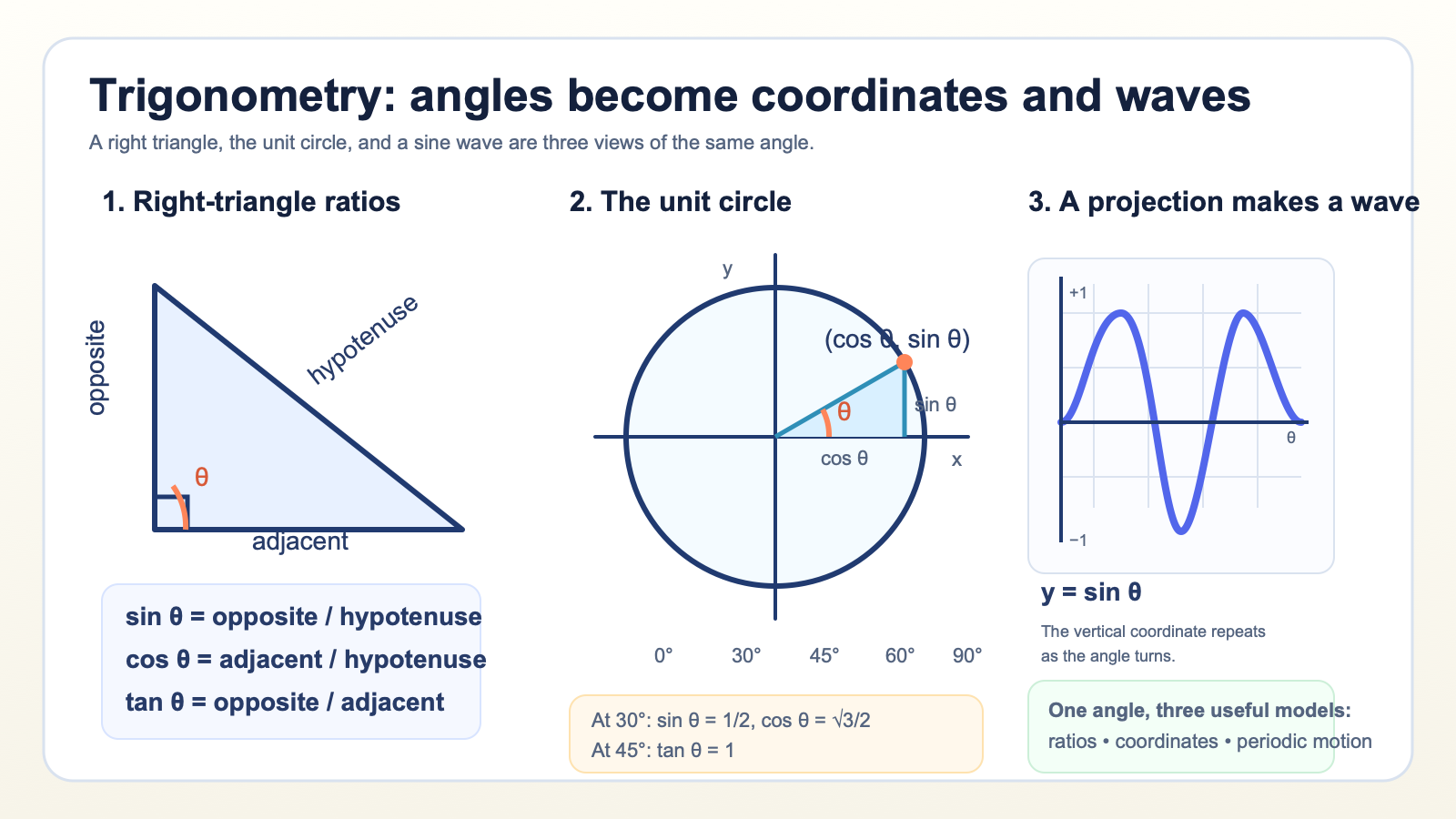
Machen Sie abstrakte Ideen sichtbar
Probieren Sie es aus
“Verwenden @Trigonometrie, Verbinden Sie das rechtwinklige Dreieck, den Einheitskreis und die Sinuswelle.”
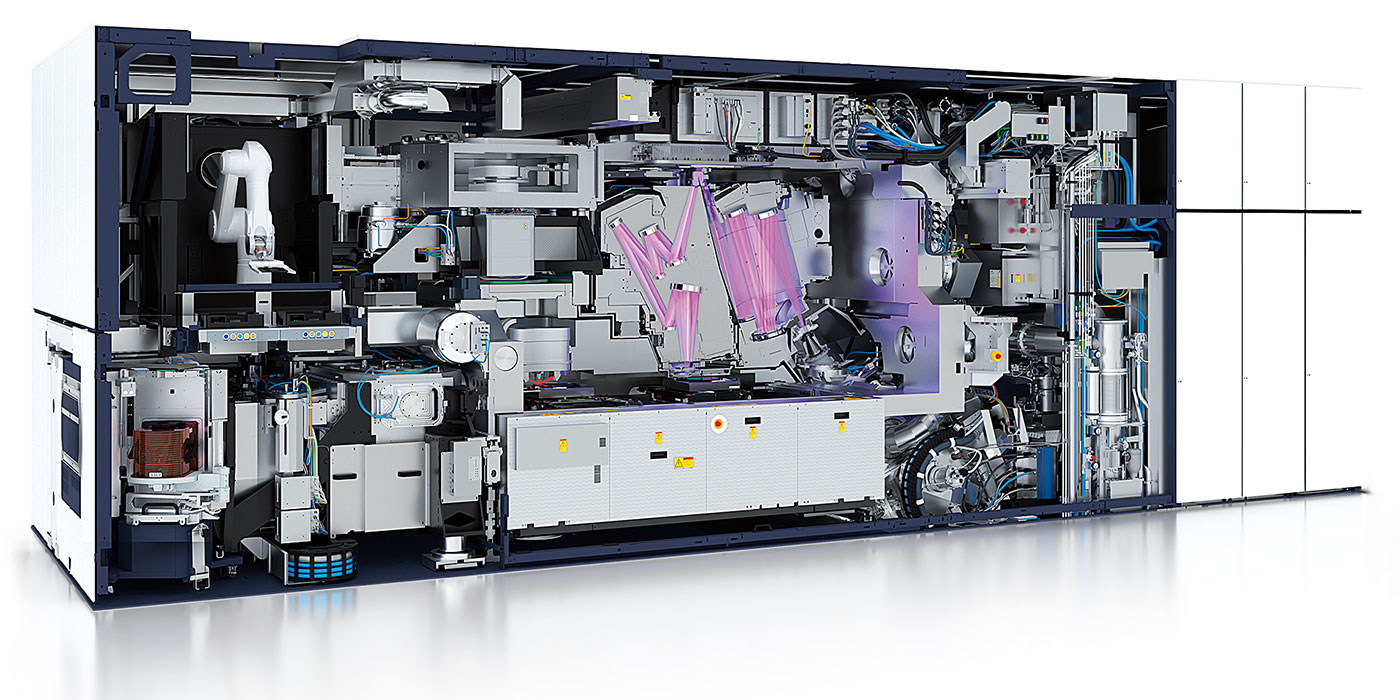
Machen Sie komplexe Geräte leicht verständlich
Probieren Sie es aus
“Verwenden @Lithographie, erklärt den gesamten Weg von der Belichtung bis zur Musterübertragung.”
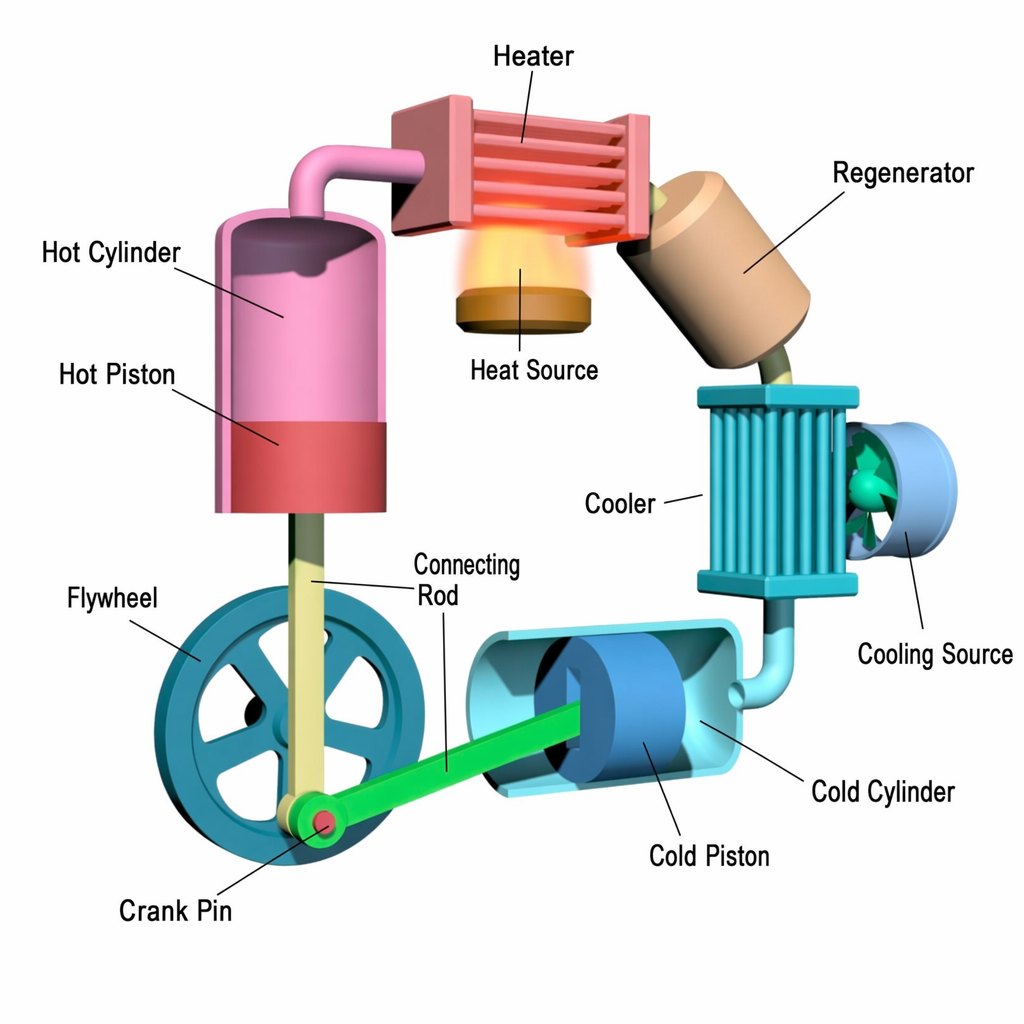
Erwecken Sie ein Diagramm zum Leben
Probieren Sie es aus
“Verwenden @StirlingEngine, animiert die Komponentenbewegung und Energieumwandlung.”
Sie haben ein Produktbild, ein Key Visual oder eine Kampagnenreferenz und benötigen ein Video, das dessen Wert und Kontext erklärt.
Sie möchten, dass ein Porträt, eine Illustration oder ein Story-Rahmen zu einer klaren Erklärung mit Kommentaren und unterstützenden Bildern wird.
Sie haben ein Diagramm, einen Ausschnitt oder ein beschriftetes Bild und müssen erklären, wie seine Teile, Beziehungen oder Prozesse funktionieren.
Bereiten Sie Ihre Dokumente vor
Erstellen Sie ein Bild-Erklärvideo aus einem Produktbild, einem Diagramm oder einer visuellen Referenz. Fügen Sie mit KPainter Kommentare, Beschriftungen und unterstützende Szenen hinzu.
Ein fokussierter Weg
Verwenden Sie ein Produktbild, ein Porträt, ein Diagramm oder eine visuelle Referenz, die das Thema zeigt, das der Betrachter verstehen muss.
Nennen Sie die Zielgruppe, die zu beantwortende Frage und die Beziehung, das Detail oder den Prozess, der klar werden soll.
Verwenden Sie Erzählungen, Beschriftungen, Diagramme und unterstützende Szenen, um den Betrachter vom Bild zur wichtigsten Erkenntnis zu führen.
Nützlicher nächster Schritt
Verwenden Sie ein Bild, eine Zeichnung oder ein Diagramm als visuellen Anker für eine Erklärung
Eine kopierbare technische Erklärungsskriptvorlage, um Dokumentation, Architektur oder ein Runbook in einen klaren visuellen Pfad umzuwandeln.
Verwenden Sie diese Ressource Anleitungen und VorlagenBereiten Sie PDFs, Word-Dateien, URLs, Bilder und unterstützende Daten vor, damit ein Erklärvideo über die richtige Quelle, Zielgruppe und visuelle Beweise verfügt.
Verwenden Sie diese Ressource Quellengestützter FallSehen Sie, wie aus einem Architektur- und Release-Leitfaden ein Onboarding-Video für Entwickler wird, das Komponenten, Release-Flow und Beitragskontext miteinander verbindet.
Gehäusedesign lesen Quellengestützter FallSehen Sie, wie aus einer Anleitung zum Austausch eines Wasserfilters eine beruhigende Videoanleitung für Hausbesitzer mit Teilen, Schritten und einer abschließenden Prüfung wird.
Gehäusedesign lesenBild zu Video kann unterschiedliche Aufgaben bedeuten. Wählen Sie, ob das Bild eine Erklärung enthalten, zu einer bewegten Aufnahme werden oder in einer einfachen Sequenz erscheinen soll.
Verwenden Sie diese Option, wenn der Betrachter Teile, Bezeichnungen, Beziehungen, Beweise oder einen im Bild dargestellten Prozess verstehen muss.
KPainter verwendet das Bild als Quellanker und fügt dann Kommentare, Beschriftungen, Diagramme und unterstützende Szenen rund um eine klare Frage hinzu.
Verwenden Sie diese Option, wenn das Hauptergebnis Bewegung, Kamerabewegung, Atmosphäre oder eine kurze visuelle Aufnahme ist.
Wählen Sie einen Arbeitsablauf zur Bild-zu-Video-Generierung, wenn das Bild selbst bewegt werden soll und eine kommentierte Erklärung nicht das primäre Ziel ist.
Verwenden Sie diese Option, wenn mehrere Bilder nur in der richtigen Reihenfolge mit einfachen Bildunterschriften, Timing oder Musik angezeigt werden müssen.
Verwenden Sie eine Diashow oder einen Timeline-Editor für eine direkte Sequenz. Wählen Sie KPainter, wenn diese Bilder eine neue Erzählung und erklärende Struktur benötigen.